Если заметки уже где-то есть

Перенести заметки из других сервисов

Начать Fast Notes можно с чистого листа, и большинство так и делает. Но если у вас уже есть архив в Notion, Obsidian, Google Keep или Bear, его можно перенести: выгрузите ZIP из старого сервиса и загрузите в Fast Notes.

Как это выглядит

Перенос из Notion за 18 секунд

Запись экрана: экспорт Notion, загрузка ZIP, папки после импорта.
1. Выгрузите архив из старого сервиса

У каждого сервиса свой экспорт, инструкции ниже. На выходе всегда один ZIP-файл.

2. Откройте импорт в Fast Notes

«Ещё» → «Перенести заметки из других сервисов». Или «Настройки» → «Импорт».

3. Выберите сервис и загрузите ZIP

Перед загрузкой приложение покажет шаги экспорта для выбранного сервиса. После загрузки — итог: сколько заметок перенесено, сколько пропущено и почему.

4. Пользуйтесь как обычно

Заметки появятся в разделе «Заметки», рядом с новыми. Разбирать их не нужно: они уже находятся поиском.

Что переносится

Сводная таблица по сервисам

Импорт переносит текст. Остальное зависит от того, что сервис кладёт в архив и что мы умеем из него прочитать. Ниже — ровно то, что делает импорт сейчас.

ЧтоNotionObsidian и MarkdownGoogle KeepBear
Текст и разметкаДаДаДаДа
ЗаголовокНазвание страницыПоле title или имя файлаЗаголовок заметкиПервый заголовок или имя файла
ПапкиВложенные страницы → вложенные папкиПапки хранилища → папкиНет, в Keep нет папокПапки из архива, если есть
ТегиНетИз поля tags в шапке файлаЯрлыки → теги#теги из текста
Связи между заметкамиНет, ссылки остаются текстом[[Название]] → связи в графеНетНет, ссылки остаются текстом
КартинкиДаНетНетДа
Чек-листыКак в MarkdownКак в MarkdownДа, с отметкамиКак в Markdown
Базы данныхСтроки → задачи на доске———
Даты созданияНетНетНетНет
PDF, аудио, другие файлыНетНетНетНет

Даты не переносятся ни из одного сервиса: все перенесённые заметки получают дату импорта.

По сервисам

Как выгрузить и что получится

Notion

ZIP · Markdown и CSV

Как выгрузить

  1. В Notion: Settings → General → Export all workspace content. Для одной страницы: «•••» → Export.
  2. Формат Markdown & CSV, включите Include subpages и Create folders for subpages, иначе папок не будет.
  3. Дождитесь письма со ссылкой и скачайте ZIP. Большое пространство Notion может готовить до 30 часов.
  4. Если внутри архива лежат ещё ZIP-файлы, распакуйте его и загрузите их по очереди.
Инструкция Notion по экспорту

Что переносится

  • Страницы → заметки, без служебного хвоста из цифр и букв в названии.
  • Вложенные страницы → вложенные папки.
  • Картинки из архива загружаются и встают на свои места в тексте.
  • Таблицы баз данных → задачи на доске: название, статус, приоритет, описание и дата.

Что нет

  • Ссылки между страницами связями не становятся, остаются ссылками в тексте.
  • Свойства страницы на латинице (Status: Done) убираются из начала текста; на русском остаются строками.
  • Формулы, связи между базами, галереи, комментарии.
  • PDF и другие файлы, кроме картинок.
  • Таблицы без колонки с названием задачи.

Задачи из баз попадают на вашу первую доску. Если досок ещё нет, создаётся доска «Импорт из Notion» с колонками «Входящие», «В работе», «На проверке», «Готово».
Obsidian и папки с Markdown

ZIP · .md

Как выгрузить

  1. Obsidian хранит заметки обычными файлами. Найдите папку хранилища на компьютере.
  2. Сожмите всю папку в ZIP: правой кнопкой → «Сжать».
  3. В Fast Notes выберите Obsidian и загрузите ZIP.
Где Obsidian хранит файлы

Что переносится

  • Каждый .md-файл → заметка с текстом и разметкой.
  • Заголовок — из поля title в шапке файла, иначе из имени файла.
  • Папки хранилища → папки и подпапки.
  • Теги из шапки файла: tags: [идея, работа] или одно значение.
  • [[Ссылки]] → связи между заметками, если заметка с таким названием есть. Связи видны в графе.

Что нет

  • Картинки и вложения: вставка остаётся текстом.
  • Ссылки с псевдонимом или на раздел: [[Заметка|текст]], [[Заметка#раздел]].
  • Теги списком в несколько строк и #теги в тексте тегами не становятся.
  • Настройки, плагины, холсты и скрытые папки.

Так же можно перенести любую папку с Markdown-файлами, не только из Obsidian. Файлы .txt не подхватываются: переименуйте их в .md.

Google Keep

ZIP · Google Takeout

Как выгрузить

  1. Откройте takeout.google.com.
  2. «Отменить выбор» → отметьте только Keep.
  3. «Следующий шаг» → «Создать экспорт».
  4. Дождитесь письма от Google и скачайте ZIP.
Инструкция Google Takeout

Что переносится

  • Текстовые заметки с заголовком. Без заголовка — «Keep Note».
  • Чек-листы → списки с галочками, отмеченные пункты остаются отмеченными.
  • Ярлыки → теги.
  • Архивные заметки тоже переносятся.

Что нет

  • Заметки из корзины.
  • Картинки, рисунки и аудио.
  • Цвета, закрепление и напоминания.
  • Папок в Keep нет, поэтому заметки лягут без папки.

Bear

ZIP · Markdown

Как выгрузить

  1. На Mac: раздел «Заметки» → Cmd+A, чтобы выделить все.
  2. File → Export Notes → формат Markdown.
  3. Сожмите папку с экспортом в ZIP и загрузите.
Инструкция Bear по экспорту

Что переносится

  • Заметки с текстом и разметкой.
  • Заголовок — из первого заголовка, иначе из имени файла.
  • #теги из текста, включая вложенные вроде #работа/проекты, до 20 на заметку.
  • Картинки из архива.

Что нет

  • Ссылки между заметками остаются текстом.
  • PDF, аудио и другие файлы.

Другой аккаунт Fast Notes

Архив из «Экспортировать мои данные» загружается целиком: заметки по папкам, задачи, календарь, привычки и карты.

Apple Notes, Evernote и другие

Прямого импорта пока нет. Если сервис умеет выгружать заметки в Markdown, загрузите их как папку с Markdown.

После импорта

Что происходит с заметками дальше

Разобранная заметкаРазобранная заметка
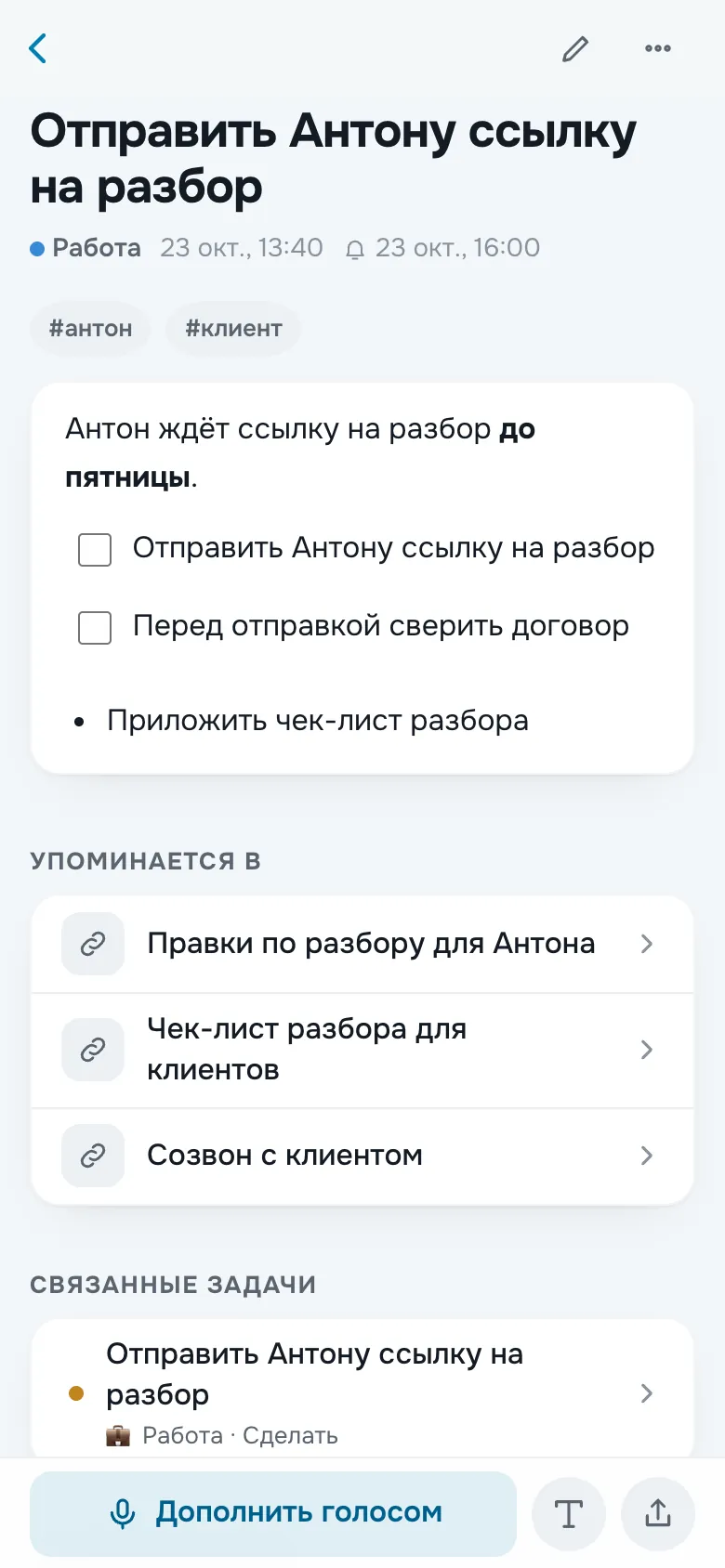
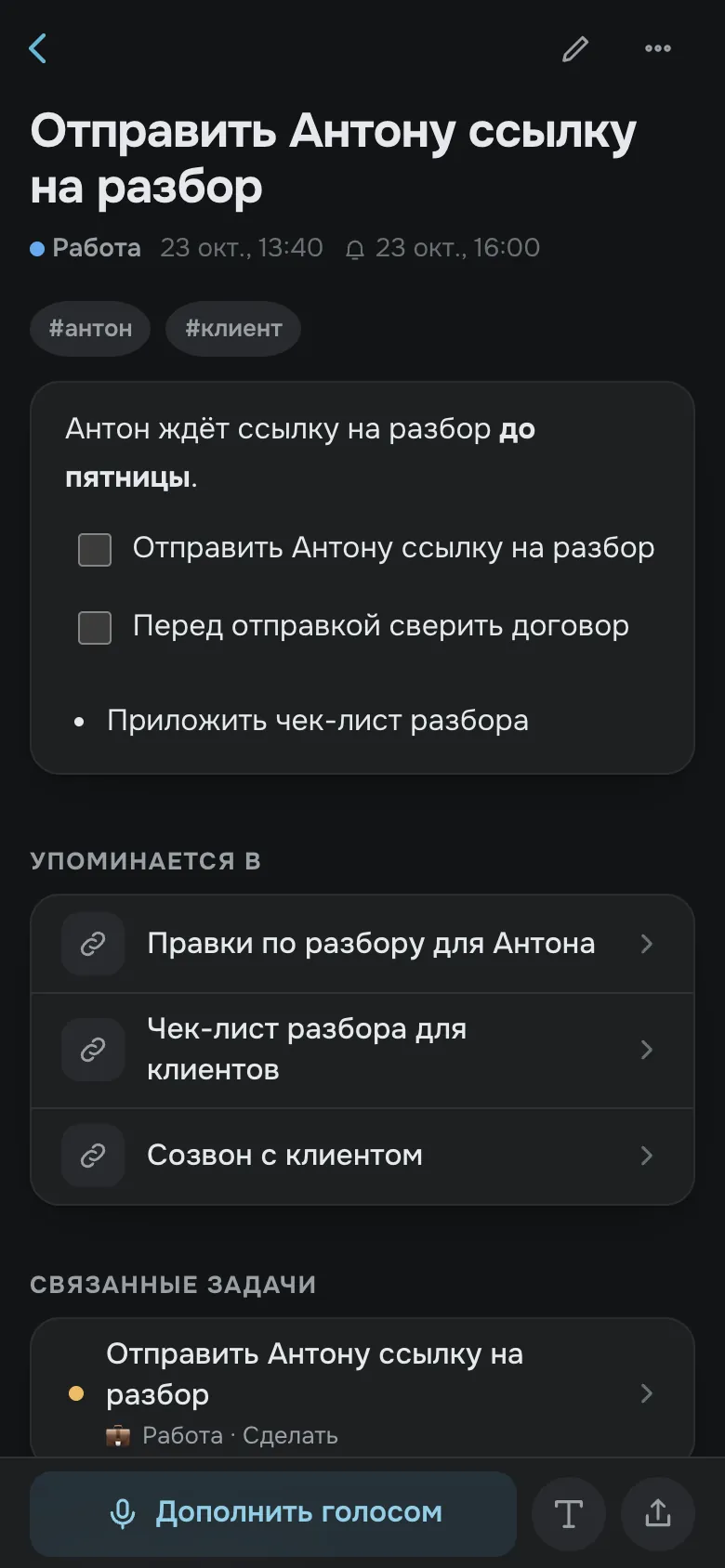
Разобранная заметкаРеальный экран приложения, демо-данные
Лягут в «Заметки», а не во «Входящие»

Перенесённые заметки не нужно разбирать. Они лежат в своих папках и ждут, пока понадобятся.

Поиск по словам работает сразу

Старые записи находятся тем же поиском, что и новые.

ИИ подключает их постепенно

Если у вас включён ИИ, заметки индексируются в фоне, чтобы по ним можно было спрашивать в «Спросить». На большой архив может уйти несколько часов. Кредиты на это не списываются.

ИИ ничего не переписывает

Импорт не меняет текст и не раскладывает заметки заново. Для ИИ перенесённый текст — справочный материал: команды внутри старых файлов он не выполняет.

Ограничения

Что стоит знать заранее

FAQ

Частые вопросы

Сколько времени занимает перенос?

Экспорт из Notion и Google Takeout готовится от нескольких минут до суток: сервис пришлёт письмо, когда архив будет готов. Загрузка в Fast Notes обычно занимает от нескольких секунд до пары минут, дольше — если в архиве много картинок.

Это бесплатно?

Да. Импорт есть на любом тарифе, включая бесплатный. Ограничения только на размер архива и 500 заметок за одну загрузку.

Где хранится мой архив?

ZIP разбирается на сервере Fast Notes и не сохраняется: остаются только сами заметки и картинки в вашем аккаунте. С включённым шифрованием архивы Obsidian, Bear и Markdown разбираются на вашем устройстве.

Что делает ИИ с перенесёнными заметками?

Если ИИ включён, заметки индексируются в фоне, чтобы по ним можно было искать по смыслу и спрашивать в «Спросить». Кредиты на это не списываются. Текст ИИ не переписывает и папки не меняет.

Сохранятся ли папки и ссылки?

Папки — да для Notion, Obsidian и Bear. Ссылки [[...]] становятся связями только при переносе из Obsidian и папок с Markdown. В Notion и Bear ссылки остаются текстом.

Нужно ли сразу всё разбирать?

Нет. Перенесённые заметки лежат в «Заметках» и находятся поиском. Разбирайте только то, что всплывает в работе.

Можно ли пользоваться старым приложением дальше?

Да. Импорт делает копию и ничего не удаляет в исходном сервисе.

Почему нет Apple Notes и Evernote?

Прямого импорта из них пока нет. Если удастся выгрузить заметки в Markdown, загрузите их как папку с Markdown через вариант Obsidian.